














macOS 客户端使用教程 (Clash Verge Rev)
在 macOS 上,虽然有 ClashX Pro 和 Surge 等选择,但 Clash Verge Rev 凭借其现代化的 UI 和跨平台的一致性,成为新一代的首选客户端。
1. 下载与安装
- 下载地址: GitHub Releases
- 版本选择:
- M1 / M2 / M3 (Apple Silicon): 请下载
Clash.Verge_aarch64.dmg - Intel 芯片: 请下载
Clash.Verge_x64.dmg
- M1 / M2 / M3 (Apple Silicon): 请下载
下载后打开 .dmg 文件,将 Clash Verge 图标拖入 Applications 文件夹即可。
无法打开?
如果提示“无法打开,因为无法验证开发者”,请前往 系统设置 -> 隐私与安全性,在“安全性”区域点击 仍要打开。
2. 导入订阅链接
- 获取订阅:登录你的机场后台,复制 Clash 订阅链接。
- 还没有机场?查看我们的 2025 稳定机场推荐。
- 打开 Clash Verge Rev,点击左侧 订阅 (Profiles)。
- 在顶部输入框粘贴链接,点击 导入 (Import)。
- 单击 新出现的配置卡片,确保其变为激活状态(边框高亮)。
3. 开启系统代理
这是最容易被忽略的一步:
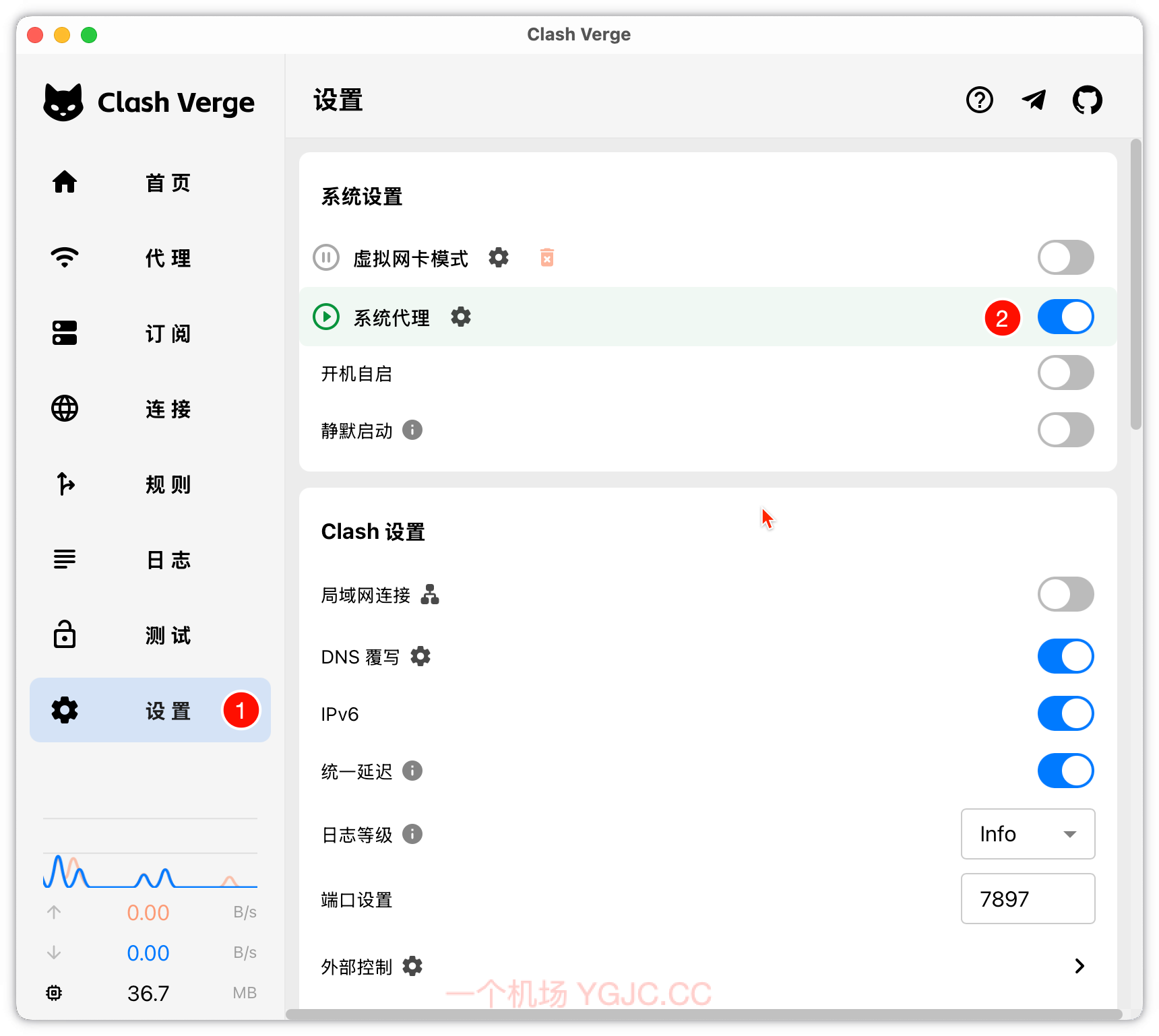
- 点击左侧 设置 (Settings)。
- 打开 系统代理 (System Proxy) 开关。
- (可选) 建议同时开启 开机自启 (Start at login)。
4. 模式选择
点击左侧 代理 (Proxies):
- 推荐选择右上角的 Rule (规则模式)图标。
- 在节点列表中,建议手动选择一个 IPLC 专线 节点,以获得最佳的 Netflix 4K 观影体验。
进阶:增强模式 (Tun Mode)
如果你希望终端 (Terminal) 命令或其他不走系统代理的软件也能翻墙:
- 在 设置 中找到 Tun 模式。
- 点击右侧的盾牌图标安装服务模式(需要输入 Mac 开机密码)。
- 开启 Tun 模式开关。
此时,你的 Mac 将实现真正的“全局接管”,所有网络流量都会经过 Clash 核心处理。